المشاركات

عرض الرسائل ذات التصنيف دروس و شروحات

لاب توب سوني فايو، موديلات وأنواع وكيف تشتري الأفضل

صورة
أفضل طريقة لشراء اللاب توب الأفضل والأنسب لك هي فهم تصنيفات الشركة لمنتجاتها و السلسلات التي تقدمها، حيث أن كل خط انتاج له مميزات معينة و يستهدف فئة معينة. في هذه المقالة سنطلع في مدونة ساعدني على سلسلات وفئات لاب توب سوني والفروق بينها و كيف تختار لاب توب من السلسلة المناسبة لك. شركة سوني تطلق على خط انتاج اللاب توب لديها "فايو Vaio" و توفر العديد من السلسلات وهي : سوني فايو إي "VAIO E" أول خطوط إنتاج الشركة وأقلها سعراً ويميل للملتيميديا، يتوفر بمواصفات متنوعة وبأسعار منخفضة. مناسب لـ : تنوع المواصفات وتوسط الأسعار يجعل السلسلة مناسبة لأغلب المستخدمين. أهم ميزة : مواصفات متنوعة وأسعار معقولة. سوني فايو اس دبليو "VAIO CW" من خطوط إنتاج الشركة الرئيسية ويأتي بمواصفات مقاربة وأحياناً أعلى بقليل من الفئة السابقة، الفرق البارز في هذه الفئة هو اختلاف التصميم بعض الشيء عن الفئة السابقة. مناسب لـ : تنوع المواصفات وتوسط الأسعار يجعل السلسلة مناسبة لأغلب المستخدمين. أهم ميزة : مواصفات متنوعة وأسعار معقولة. ...

كيف تقوى إشارة Wi-Fi بعلبة Pepsi

صورة
عد استمتاعك بالشراب الذي تحويه عبوة المياه الغازية ، لا تلقي العبوة الفارغة في المهملات ، فقد تكون أفضل وهى فارغة وتعوض الضرر الذي تتسبب فيه المياه الغازية بأمر شيق يعود عليك بالنفع، كتقوية إشارة الإنترنت مثلا. طريقة بسيطة لتقوية إشارة "واي فاى" Wi-Fi بما لا يقل عن من 2 إلى 4 درجات، ويحتاج جهاز التوجيه الإشارة (Router) الخاص بك إلى مجرد علبة مياه غازية واحدة فقط. المتطلبات : نحتاج إلى مقص، قاطع (كاتر) ، معجون لاصق ، وعلبة مياه غازية فارغة 2  بالطبع علينا غسل العلبة الفارغة جيدا 3 بمجرد جفاف العبوة ،انزع القطعة المعدنية المثبتة بالجزء العلوي كما هو موضح بالصورة 4 تحتاج الآن إلى قطع الجزء السفلى ، وقم برسم خط سفلي حتى يمكنك السير عليه بدقة باستخدام القاطع 5 ثم قم بقطع الجزء العلوي بنفس الطريقة ولكن بدائرة غير كاملة أنت تحتاج إلى أن تترك الجزء الأبيض (أسفل الثقب) الموضح بالصورة متصلا 6 والآن سنقوم بقص العبوة في خط عكس الجزء المتصل بأعلى العبوة 7 وباستخدام العجينة اللاصقة يمكنك توصيل عبوتك بجهاز الت...

طريقة عرض أكثر من تاريخ ووقت ضمن شريط المهام في ويندوز

صورة
  يظهر في شريط المهام الموجود في أسفل سطح المكتب في ويندوز ساعة تعرض للمستخدم الوقت والتاريخ الحاليين، إلا أن نظام ويندوز يسمح للمستخدم بإضافة ساعة ثانية إلى جانبها وضبطها حسب نظام وقت آخر. !-- adsense -- من أجل إضافة ساعة ثانية نضغط على الساعة في شريط المهام ونختار من النافذة الجديدة “Change date and time settings” أي تغيير إعدادات الوقت والتاريخ. بعدها في النافذة الجديدة نضغط على تبويب “Additional Clock” أي ساعات إضافية ونقوم بتحديد خيار “Show this Clock” وضبط الساعتين للمناطق الزمنية التي نرغب بظهورها. وعند الإنتهاء نضغط على زر “Ok” من أجل اتمام العملية واضافة الساعة الجديدة إلى سطح المكتب.

موقع “MailDrop” لإنشاء عناوين بريدية مؤقتّة

صورة
يسمح للمستخدم بإنشاء بريد مؤقت ودون وجود كلمة مرور أساساً يعتمد المستخدم على البريد الإلكتروني في يومنا هذا لإتمام العديد من العمليات، ولكن بعض المواقع تطلب عنوان البريد الإلكتروني من أجل اتمام عملية التسجيل فيها، وبالتالي تزيد فرصة وصول العديد من الرسائل الغير مرغوب فيها إلى البريد. قد يلجأ المستخدم إلى إنشاء أكثر من عنوان بريد إلكتروني من أجل فصل بريد العمل عن البريد الشخصي إلا أن هذا الموقع يوفّر على المستخدم عناء إنشاء أكثر من عنوان، حيث يسمح للمستخدم بإنشاء بريد مؤقت ودون وجود كلمة مرور أساساً الهدف منه فقط اتمام عمليات التسجيل واستلام رسالة تفعيل الحساب. كل مايحتاجه المستخدم هو الدخول إلى الموقع وكتابة أي عنوان يرغبه ومن ثم الضغط على Go من أجل الدخول إلى صندوق الرسائل الواردة. الموقع من هنا !-- adsense -- http://maildrop.cc /

تعلم كيفية انشاء إذاعة راديو على الإنترنت مجانا و بسهولة !

صورة
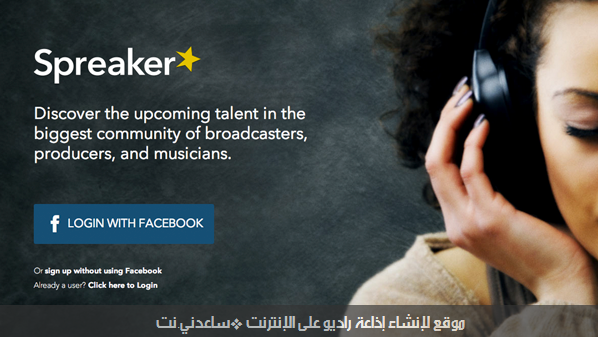
  تتوفر على الإنترنت العديد من محطات الراديو والتي يمكن الاستماع إليها عن طريق العديد من البرامج، إلا أن إنشاء هذه المحطات يعد من الأمور الخفية نوعاً ما.  يسمح الموقع للمستخدم بإنشاء محطته الإذاعية الخاصة به مع إمكانية إنشاء برامج وبث الأغاني بالطريقة التي يرغب بها. كل مايحتاجه الموقع بعد الدخول إلى الموقع، هو تسجيل الدخول عن طريق حسابه في فيسبوك، ومن ثم تظهر له صفحة من أجل متابعة أهم المستخدمين في الموقع، وبالضغط على زر “SKIP” الموجود في الأسفل ينتقل المستخدم إلى صفحة للتعريف عن نفسه من خلال تسجيل صوتي. الموقع من هنا !-- adsense -- الكلمات الدلالية : كيفية انشاء اذاعة راديو على الانترنت مجانا , ادارة اذاعة راديو مجانا , اذاعة راديو على الانترنت , راديو على الانترنت , بث الاغاني مجانا على الانترنت عن طريق راديو مجاني .

إضافة‭ ‬عدد‭ ‬الرسائل‭ ‬الواردة‭ ‬إلى‭ ‬بريد‭ ‬‮«‬جي‭ ‬ميل‮»‬‭ ‬إلى‭ ‬عنوان‭ ‬التبويب

صورة
  !-- adsense -- يمكن‭ ‬لمستخدمي‭ ‬بريد‭ ‬‮«‬جيميل‮»‬‭ ‬إضافة‭ ‬عدد‭ ‬الرسائل‭ ‬الواردة‭ ‬غير‭ ‬المقروءة‭ ‬إلى‭ ‬عنوان‭ ‬التبويب،‭ ‬بطريقة‭ ‬مشابهة‭ ‬لعدد‭ ‬التنبيهات‭ ‬الواردة‭ ‬في‭ ‬‮«‬فيس‭ ‬بوك‮»‬‭. ‬ولتفعيل‭ ‬هذه‭ ‬الميزة،‭ ‬يدخل‭ ‬المستخدم‭ ‬إلى‭ ‬بريد‭ ‬‮«‬جيميل‮»‬،‭ ‬ثم‭ ‬الضغط‭ ‬على‭ ‬أيقونة‭ ‬الإعدادات‭ ‬واختيارSettings‭ . ‬بعدها‭ ‬نضغط‭ ‬على‭ ‬تبويب‭ ‬Labs‭ ‬ونبحث‭ ‬عن‭ ‬Unread message icon‭ ‬ونفعلّها،‭ ‬ليظهر‭ ‬عدد‭ ‬الرسائل‭ ‬بجانب‭ ‬أيقونة‭ ‬الموقع‭ ‬في‭ ‬التبويب‭.‬

Baidu PC Faster برنامج متقدم لتحسين و حماية الكمبيوتر

صورة
  السلام عليكم و رحمة الله إخواني رواد وزوار مدونة ساعدني .نت ، اليوم و بإذن الله جبت لكم برنامج غني عن التعريف ومهم جدا للأجهزة (الحاسوب). Baidu PC Faster   هو برنامج مجاني لصيانة نظام ويندوز. تم إنشاءه من قبل شركة الانترنت الصينية بايدو Baidu . يقدم البرنامج الكثير من الخيارات التي من كثرتها يصعب عرض كل واحد منها. في الشاشة الرئيسية يتم عرض تقييم أولي لوضع جهاز الكمبيوتر، ووصلات إلى مختلف الأدوات وأقسام البرنامج، وزر الفحص السريع quick care لبدء المسح السريع على الفور وحل العديد من مشكلات النظام بسرعة. ومن مميزات هذا البرنامج :  الفحص السريع يقوم بثلاثة وظائف: منظف، وتسريع وفحص النظام. مسح الملفات المؤقتة والملفات غير المرغوب فيه والملفات ذات الصلة بالخصوصية. ويوجد في القسم الاعلى خيارات تقسم وظائف البرنامج وهذه لمحة سريعة عن من ما يمكن أن تتوقعه في كل خيار: Windows Update  - يقوم الثغرات في نظام التشغيل. Cleaner ​​- أداة جزء من الفحص السريع quick care الذي سبق ذكره. Speed Up – أداة تقدم لك أقتراحات لتسريع النظام عند ب...

طريقة إنشاء حسابات لأكثر من مستخدم في جوجل كروم

صورة
بسم الله الرحمان الرحيم ، إخواني أهلا وسهلا بكم في هذه التدوينة .. رواد و زوار مدونة ساعدني .نت اليوم جبت لكم طريقة وهي تعد من بين أفضل الطرق لإنشاء حسابات لأكثر من مستخدم داخل متصفح جووجل كروم فقط. فالكل الأن أصبح يعلم أن متصفح جوجل كروم يسمح بإنشاء حسابات لأكثر من مستخدم وبالتالي يقوم كل مستخدم بتسجيل الدخول عن طريق حسابه في جوجل من أجل جلب المواقع المفضلة وما إلى ذلك. ولتفعيل هذه الميزة ندخل إلى الإعدادات وذلك من خلال الضغط على زرّي “كنترول” + “,” في ويندوز أو “كوماند” + “,” في ماك ومن ثم نبحث على “Users” أو المستخدمين، ونضغط على زر “Add New User” إضافة مستخدم جديد، نقوم باختيار أيقونة واسم المستخدم ومن ثم نضغط على زر “Create”ليتم إنشاء المستخدم الجديد. وللانتقال بين المستخدمين، نلاحظ وجود أيقونة في أعلى المتصفح على اليمين، بالضغط عليها تظهر قائمة للاختيار بين المستخدمين.

طريقة الحصول على شاشة إبدأ في ويندوز 8 على متصفح جوجل كروم

صورة
تتحول من خلالها صفحة التبويب الجديد إلى واجهة ميترو الموجودة في شاشة إبدأ في نظام ويندوز 8.   أهلا وسهلا بكل زوار و رواد مدونة ساعدني.نت ...، إخواني وكما تعلمون دائما ما نأتي بشروحات و طرق حصرية أخبار أنترنت لا مثيل لها ..، و اليوم و بإذن الله أتيت لكم بطريقة جميلة ورائعة للحصول على شاشة إبدإ في ويندوز8 على متصفح جووجل كروم .  !-- adsense -- عند فتح تبويب جديد في متصفح جوجل كروم تظهر للمستخدم بعض أيقونات الوصول السريع مثل جوجل، يوتيوب، فيسبوك وغيرها من الإضافات المثبّتة. ويمكن للمستخدم تحسين صفحة التبويب الجديد من خلال إضافة “ new metroTab ” والتي تتحول من خلالها صفحة التبويب الجديد إلى واجهة ميترو الموجودة في شاشة إبدأ في نظام ويندوز 8. بعد تثبيت الإضافة يقوم المستخدم بفتح تبويب جديد ليلاحظ مباشرةً الواجهة الجديدة، ومن خلال الضغط على الصورة الشخصية الموجودة في الأعلى، يمكن إضافة مجموعة جديدة من البرامج، أو الضغط على “Options” من أجل تغيير الألوان أو تفعيل بعض الخصائص.

طريقة الحصول على “مركز التحكم” الموجود في “آي أو إس 7″ على آندرويد

صورة
من خلاله يمكن الوصول السريع إلى بعض العمليات مثل تشغيل أو إيقاف شبكة “واي فاي”. أعلنت شركة آبل عن “مركز التحكم” في النسخة السابعة من نظام “آي أو إس” والذي من خلاله يمكن الوصول السريع إلى بعض العمليات مثل تشغيل أو إيقاف شبكة “واي فاي”، تغيير درجة علو الصوت إضافة إلى التحكم بإضاءة الشاشة من نفس المكان. وعلى الرغم من وجود الفكرة بشكل مشابه لأجهزة آندرويد إلا أن تطبيق “ Control Center ” المجاني لأجهزة آندرويد، يجلب “مركز التحكم” بنفس الشكل الموجود في أجهزة “آي أو إس” إلى أجهزة آندرويد. كل مايحتاجه المستخدم هو تثبيت التطبيق ومن ثم ضبط بعض الإعدادات، وبعدها وبمجرد لمس الشاشة من الأسفل إلى الأعلى يظهر مركز التحكم لإجراء بعض العمليات بشكل سريع.

“Protectorion ToGo” برنامج لتشفير الملفات وحمايتها بكلمة مرور في ويندوز

صورة
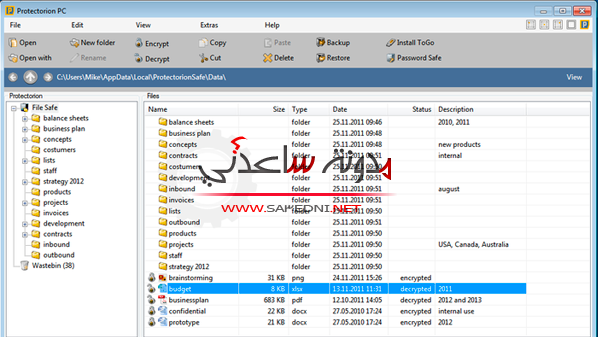
يقوم بتشفير جميع البيانات الموجودة على وسائط التخزين سواءًا كانت داخلية أم خارجية أصبح اليوم الكل يرتعب من إختراق جهازه أو ملفاته ! فالكل يفكر دائماً و خوفا على سلامة وأمن معلوماته الشخصية ، بأنه سوف يترك الأنترنت و الحاسوب أيضا وذلك بغية حفاظه على معلوماته الشخصية و السرية ... لكن اليوم ساقدم لكم برنامج أكثر أمانا وحماية فهو يقوم بتشفير جميع البيانات الموجودة على وسائط التخزين سواءًا كانت داخلية أم خارجية. سوف أضع شرح بسيط وسهل الفهم عن كيفية تسطيب و عمل البرنامج : إسم البرنامج " Protectorion ToGo" مجاني يعمل على أجهزة ويندوز ... أولا قم بتحميل البرنامج من هنا وبعد الإنتهاء من تنزيل البرنامج سوف يطلب منك إدخال كلمات المرور رئيسية من أجل حماية البرنامج بها، بعد ذلك يقوم البرنامج بإنشاء مجلد باسم “ProtectorionSafe” حيث لايمكن الدخول على هذا المجلد إلا عن طريق البرنامج وبالتالي كل مايتم تخزينه فيه مُشفّر. وهكذا تكون قد حمية معلوماتك الخاصة و تصفح النت وأنت مرتاح ، وبالتوفيق لكم .

برنامج “Genius PDF” لقراءة الكتب الإلكترونية في ويندوز

صورة
أصبحنا اليوم نتكلم عن عالم التكنولوجيا و الكتب الإلكترونية أيضا ، فكما نعلم أصبحت الكتب الإلكترونية محطة من محطات الجميع فالكل يبحث عن كتاب إلكتروني حول موضوع أو مجال لقرائته ولكن يجد مشكلة وهي انه لا يتم قراءة الكتاب على جهازه بالشكل الصحيح و ذلك لعدم توفره على برنامج يتوافق مع معاير هذه الكتب الإلكتروني ....! هذا أصبح من الماضي لأن الأن أتيت لكم ببرنامج من ضمن البرامج المميزة لقراءة الكتب الإلكترونية . لتحميله من هنــا . يمكن استخدام برنامج “ Genius PDF ” في ويندوز المتخصص في قراءة الكتب الإلكترونية التي تأتي بصيغ مختلفة مثل “بي دي إف”، “إي بوب”، “سي بي آر” و “سي بي زيد”. بعد تشغيل البرنامج نلاحظ أن واجهته تشبه واجهة برنامج “آكروبات” من أدوبي خصوصاً عند فتح مستند “بي دي إف”، أما عند فتح أي ملف بصيغة “موبي” مثلاً فنلاحظ طريقة عرضه البسيطة والتي تركز على المحتوى دون وجود أزرار كثيرة وتعقيدات لتمنح المستخدم تجربة مشابهة لقراءة الكتب الإلكترونية على الحواسب اللوحية.

طريقة الحصول على النسخة التجريبية لنظام ويندوز 8.1

صورة
ينتظر عشاق نظام ويندوز بشغف كبير نسخة ويندوز الجديدة والتي تعرف باسم ويندوز 8.1 نظرا لتزايد وتعدد الأنظمة الخاصة بالحواسب و الأجهزة أصبحت شركة ماكروسوفت هي المسيطر الأكبر ضمن الأنظمة بنظام ويندوز 8.1 أو ويندوز 8 المهم إصدارات الأخيرة ..، فالكل يفعل ما في جده لإقتناء جهاز يكون بنظام وينداوز 8.1 أو 8 الأن الحلم أصبح حقيقة نسخة تجريبية من نظام وينداوز 8.1 بجميع محتوياته و مميزاته ولتجربته من هنــا  ومن ثم الضغط على زر “Get It Now” ليتم نقله إلى صفحة التنزيل مباشرةً. كما يمكن للمستخدم تسجيل بريده الإلكتروني داخل هذه الصفحة للحصول على آخر التحديثات والأخبار حول النسخة الجديدة.

أنشئ ڤيديو تعريفي خاص بحسابك على وتويتر مجانا و بسهولة

صورة
الاأن أصبح بإمكانك إنشاء ڤديو تقديمي أو مايسمى بتعريفي عن حسابك بتويتر و سبهولة تامة و بطريقة رائعة أيضا . كل ماعليك فعله هو تسجيل دخولك في موقع Vizify والذي بدوره سيقوم بمسح شامل لحسابك لينشئ فيديو خاص بك يحوي أفضل الصور التي قمت بمشاركتها, والوسوم (الهاشتاج) التي تغرّد بها كثيرًا, ووقت دخولك لتويتر, وأشهر تغريداتك, بالإضافة إلى أفضل متابعيك. أيضًا بإمكانك اختيار خلفية موسيقية للمقطع, ويمكنك تحرير محتويات الفيديو ليظهر بالشكل الذي ترغب به. بعد الانتهاء من إنشاء الفيديو يتيح لك الموقع إمكانية تغريده ليشاهده متابعيك, وبإمكانك أيضًا إضافته في خانة النبذة التعريفية الخاصة بك مما يعطي الناس انطباعًا عنك قبل متابعتك. مثال للفيديو التعريفي ابدأ بإنشاء الفيديو الخاص بك من هنا

أسهل وأسرع طريقة للحصول على نسخة 4.5 من تطبيق "جيمايل" في الأندرويد

صورة
أصبح هناك العديد من الأشخاص يمتلكون هواتف ذكية تعمل بنظام أندرويد لكن ليس به تطبيق جيمايل الأخير و الذي يمتاز بخاصيات رائعة . فكما تعلمون أصدرت شركة جوجل العالمية مؤخراً تحديث جديد لواجهة بريد “جي ميل” وذلك بإضافة نظام التبويبات إليه، إضافة إلى ذلك قامت بتحديث تطبيق “جي ميل” على أجهزة آندرويد حيث حمل التطبيق الجديد النسخة  4.5. ونحن ندرك مدى أهمية البريد الإلكتروني في يومنا هذا ... سوف أقوم بطرح الطريقة الأسرع و الأسهل للحصول أنت أيضا على تطبيق من النسخة 4.5 لجيمايل : أولا قم بتنزيل الملف من هنا وبعد الإنتهاء من التنزيل قم بتثبيته على جهازك لكي تتمع أنت أيضا بمزايا و خصائص هذا التطبيق الرائع .

برنامج "Sumatra PDF" المنافس لـ Adobe Reader

صورة
بسم الله الرحمان الرحيم السلام عليكم رواد و زوار مدونة ساعدني ، اليوم بإذن الله سأعطيكم برنامج غني عن التعريف وهو المنافس الأكبر لبرنامج أدوبي ريدر قآرئ الملفات على ويندوز ، لماذا إخترت لكم برنامج "Sumarta PDF" :   لأنه يتميز بخصائص جديدة غير موجودة في برامج أخرى ، فهو يقرء جميع المستندات و الملفات الموجودة بـالويندوز .  كما أنه يدعم العديد و العديد من الصيغ المهمة. . . فضلاً عن صيغة PDF ، يستطيع البرنامج قراءة الكتب التي تأتي بصيغة ePUB والمستخدمة مع أجهزة الآيباد والآيفون، كما أنه يقرأ ملفات cbr المستخدمة في قصص الكوميك.. بالإضافة لصيغ أخرى مثل MOBI، CHM، XPS، DJVW، CBZ. و مايميز البرنامج بأنه مجاني و  لجميع أجهزة الويندوز ، كما أن حجمه صغير جدا (لا يتعدى 5 ميجا بايت)، وهو بالإضافة لهذا سريع جدا، و يتوفر بالبرنامج واجهة عربية.     البرنامج يحمل واجهة بسيطة وواضحة، ولن تجد صعوبة في استخدامه. كما أن في البرنامج العديد من الاختصارات التي ستسهل استخدامك له.      والميزة الأهم في البرنامج من وجهة نظري , أنه إذا ما توقفت في نص...

كيف تسرع كتابتك على الحاسوب ؟

صورة
كثير من المبتدئين في عالم الانترنت و الحاسوب تكون كتابتهم على الكيبورد بطيئة بعض الشيئ و ذالك بسبب ان الكتابة على كيبورد الحاسوب تكون جديدة عليهم  ,ساعطيك في هذه التدوينة نصائح و طرق لزيادة سرعت كتابتك على الكيبورد. 1-اسباب البطئ في الكتابة . قلة استعمال الكومبيوتر .  هناك البعض نادرا ما يستعمل الكومبيوتر ولا يكون على علم بمكان الاحرف على الكيبورد. تعدد لغات الكتابة . 2-طرق تسريع الكتابة على الكيبورد . هناك عدة طرق لتسريع كتابتك ساذكر الطرق الفعالة .  الطريقة الاولى  اختيار مقعد مريح و مناسب للجلوس باستقامة . ضع اصابعك باتجاه صحيح على لوحة المفاتيح ثم قم بالكتابة باطراف اصابعك ولا تستعمل اظافرك كما ان لوحة امفاتيح يجب ان تكون بمستوى الساعد مباشرة .   الطريقة  الثانية  هذه الطريقة هي الاكثر فعالية فبمساعدة موقع  10fastfingers  يمكنك دائما اختبار سرعتك في الكتابة لترى مدى تقدم سرعتك و ميزة هذا الموقع انه يمكنك اختبار سرعتك في الكتابة بعدة لغات اضافة الى العربية . نصائح :  تجنب النظر على لوحة المفاتيح ا...

حاسوب شخصي على الانترنت !

صورة
 هل تريد ان يكون لديك حاسوب شخصي على الانترنت ؟ حيث انك اينما ذهبت يمكنك الولوج اليه دون حمله و هو يكون نسخة طبق الاصل عن الحاسوب العادي اي يمكنك تخزين ملفاتك عليه و صورك و بسعة غير محدودة تستطيع ذالك الان بمساعدة بعض المواقع التي تقدم مثل هذه الخدمات الرائعة و المجانية . ساقدم لكم موقعين مختصين في هذه الخدمة : 1-الموقع الاول cloudo 2-الموقع الثاني asranos  الشرح سيكون على موقع cloudo هذا الموقع يقدم لك سعة غير محدودة و خاصية تخير الخلفية و انشاء ملفات ال  text  . للتسجيل ادخل الى الموقع و اضغط على Create a cloud account ثم املئ بياناتك و مبروك عليك الحاسوب الافتراضي . اذا واجهتك اي مشكلة اعرضها في التعليقات .

كيفية تأمين الشبكة المنزلية اللاسلكية الخاصة بك

صورة
1-اتصل بجهاز التوجيه عن طريق المتصفح، بإدخال شيء يسمى ب (Gateway IP adress)     للعثور على الGateway IP adress والاتصال به في نظام التشغيل Windows. انقر فوق ابدأ> تشغيل> اكتب "cmd"> انقر على 'أدخل' وبمجرد أن تفتح ال "cmd"، اكتب 'ipconfig / كافة' واضغط 'أدخل' حدد موقع السطر المسمى "Gateway"ودون الرقم الذي يليه.سوف يبدو مشابها ل '192 .168.1.1 ' افتح Internet Explorer (أو المتصفح المفضل لديك) أدخل عنوان الIP في شريط العناوين وانقر على "أدخل" 2-فعل التشفير (encrypting) على نقطة الوصول الخاصة بك. باستخدام تشفير 128 بت أو أعلى يجعل الشبكة اللاسلكية الخاصة بك أكثر أمنا. WEP و WPA هي أنواع تشفير مختلفة تماما. وقد ثبت ان WEP غير آمن ويمكن اختراقه في بضع دقائق باستخدام الأدوات المساعدة المجانية التي يمكن تحميلها من الإنترنت. ينصح باستخدام WPA، لأنه أكثر أمنا، ولكن في بعض الأحيان أصعب قليلا لإعداد بشكل صحيح من WEP، وليس آمنا تماما. بعض نقاط الوصول،القديمة أو بطاقات لاسلكية لا تدعم WPA...

ما هي قوة الحوسبة

صورة
ما الذي يجعل الحاسوب العملاق عملاق؟هل يمكنه أن يقفز البنايات الشاهقة بقفزة واحدة أو حماية حقوق الأبرياء؟ الحقيقة هي أكثر قليلا دنيوية. يمكن لأجهزة الكمبيوتر العملاقة معالجة العمليات الحسابية المعقدة بشكل سريع جدا. كما اتضح، وهذا هو السر وراء قوة الحوسبة. كل ذلك يأتي نزولا على مدى سرعة آلة يمكنها إجراء عملية حسابية. كل شيء يقوم الكمبيوتر به يتعلق بالرياضيات. معالج الكمبيوتر الخاص بك يترجم كل أمر تقوم بتنفيذه كسلسلة من مسائل الرياضيات. ويمكن للمعالجات السريعة التعامل مع أكثر من عملية حسابية في الثانية اسرع من الأبطأ منها، وانها أيضا أفضل في التعامل مع حسابات صعبة حقا.ضمن وحدة المعالجة المركزية للكمبيوتر الخاص بك هناك ساعة إلكترونية. وظيفة هذه الساعة هو خلق سلسلة من النبضات الكهربائية على فترات منتظمة. هذا يسمح للكمبيوتر لمزامنة كافة مكوناته وأنه يحدد السرعة التي يمكن فيها للكمبيوتر سحب البيانات من الذاكرة الخاصة به وإجراء العمليات الحسابية. عندما تتحدث عن سرعة المعالج الخاص بك، فانت حقا تتحدث عن سرعة الساعة. الرقم يشير إلى عدد النبضات الكهربائية المرسل من وحدة المعالجة ال...