المشاركات

عرض الرسائل ذات التصنيف ويندوز

برنامج لإصلاح الفلاش ميموري وإستعادة الملفات المحذوفة

صورة
قد تصاب الفلاش ميموري الخاصة بك في أي لحظة بعطب وتتعطل وقد تحتوي على معلومات مهة او صور وملفات خاصة بك . ويمكنك إستخدام برنامج ” Flash & USB Recovery 1.0.195.0 ” من تصليح الفلاش ميموري وفحص الملفات القابلة للإزالة والبحث عن الملفات المحدوفة وإستعادتها , ويتميز البرنامج بسهولة إستعادة الملفات بضغطة زر واحدة , ويتطلب تشغيل البرنامج معالج بسرعة 400 ميجاهرتز وذاكرة عشوائية للحاسوب 256 ميجابايت وتوفر القرص الصلب على مساحة 300 ميجابايت . البرنامج متوافق مع جميع انظمة الويندوز . عند تتبيث البرنامج سوف تظهر واجهة إستخدام البرنامج لك قم بإختيار الفلاش ميميوري من خاصية ” Disk Drive ” وقم بالضغط على ” Find Deleted Files ” وسوف يقوم البرنامج بالبحث وإدا اردت إستعادة الملفات المحدوفة قم بالضغط على أيقونة ” Recover ” . للتحميل من هنا هنا : Flash & USB Recovery 1.0.195.0

حاسب سوني الهجين

صورة
أعلنت شركة سوني عن توسيع عائلة VAIO بإضافة جهاز جديد، إلا وهو                Fit Multi-Flip الجهاز الجديد ليس بحاسب محمول بسمك متناهي الصغر ووزن خفيف يضاهي أوزان الأجهزة اللوحية فحسب، بل إنه جهاز هجين بكل معنى الكلمة . بالرغم من وجود بعض الأجهزة الهجينة المطروحة من قبل شركات أخرى، إلا إنه من المرجح أن يكتسح جهاز سوني السوق بشكل لم يسبق له مثيل قبل الآن . بالنسبة للتصميم فإن جهاز VAIO الجديد يتميّز بمظهر خارجي رائع، وذلك بفضل غلافه المصنوع من الألمنيوم ، مما يجعل منه خفيف الوزن وسهل الحمل ويضفي عليه شعور بالمتانة . أما بالنسبة لآلية عمل الجهاز فإنها تشبه إلى حد كبير تلك التي يعتمدها جهاز Acer Aspire R7 من حيث القدرة على تحويل الحاسب إلى جهاز لوحي وإمكانية قلب الشاشة بشكل كامل وطي لوحة المفاتيح . سيُطرح الجهاز الجديد بثلاث نسخ، مزودة بمعالج إنتل رباعي النوى، وبأقراص صلبة بسعة تبدأ من ١٢٨ جيجا بايت وتصل إلى ٥١٢ جيجا، بالإضافة لإمكانية الإختيار بين ثلاث شاشات ذات مقاسات مختلفة ١٣ , ٣ بوصة، و١٤ بوصة، و١٥ , ٦ بوصة . أما...

برنامج “Genius PDF” لقراءة الكتب الإلكترونية في ويندوز

صورة
أصبحنا اليوم نتكلم عن عالم التكنولوجيا و الكتب الإلكترونية أيضا ، فكما نعلم أصبحت الكتب الإلكترونية محطة من محطات الجميع فالكل يبحث عن كتاب إلكتروني حول موضوع أو مجال لقرائته ولكن يجد مشكلة وهي انه لا يتم قراءة الكتاب على جهازه بالشكل الصحيح و ذلك لعدم توفره على برنامج يتوافق مع معاير هذه الكتب الإلكتروني ....! هذا أصبح من الماضي لأن الأن أتيت لكم ببرنامج من ضمن البرامج المميزة لقراءة الكتب الإلكترونية . !-- adsense -- لتحميله  من هنــا  . يمكن استخدام برنامج “ Genius PDF ”  في ويندوز المتخصص في قراءة الكتب الإلكترونية التي تأتي بصيغ مختلفة مثل “بي دي إف”، “إي بوب”، “سي بي آر” و “سي بي زيد”. بعد تشغيل البرنامج نلاحظ أن واجهته تشبه واجهة برنامج “آكروبات” من أدوبي خصوصاً عند فتح مستند “بي دي إف”، أما عند فتح أي ملف بصيغة “موبي” مثلاً فنلاحظ طريقة عرضه البسيطة والتي تركز على المحتوى دون وجود أزرار كثيرة وتعقيدات لتمنح المستخدم تجربة مشابهة لقراءة الكتب الإلكترونية على الحواسب اللوحية.

طريقة عرض أكثر من تاريخ ووقت ضمن شريط المهام في ويندوز

صورة
  يظهر في شريط المهام الموجود في أسفل سطح المكتب في ويندوز ساعة تعرض للمستخدم الوقت والتاريخ الحاليين، إلا أن نظام ويندوز يسمح للمستخدم بإضافة ساعة ثانية إلى جانبها وضبطها حسب نظام وقت آخر. !-- adsense -- من أجل إضافة ساعة ثانية نضغط على الساعة في شريط المهام ونختار من النافذة الجديدة “Change date and time settings” أي تغيير إعدادات الوقت والتاريخ. بعدها في النافذة الجديدة نضغط على تبويب “Additional Clock” أي ساعات إضافية ونقوم بتحديد خيار “Show this Clock” وضبط الساعتين للمناطق الزمنية التي نرغب بظهورها. وعند الإنتهاء نضغط على زر “Ok” من أجل اتمام العملية واضافة الساعة الجديدة إلى سطح المكتب.

موقع “MailDrop” لإنشاء عناوين بريدية مؤقتّة

صورة
يسمح للمستخدم بإنشاء بريد مؤقت ودون وجود كلمة مرور أساساً يعتمد المستخدم على البريد الإلكتروني في يومنا هذا لإتمام العديد من العمليات، ولكن بعض المواقع تطلب عنوان البريد الإلكتروني من أجل اتمام عملية التسجيل فيها، وبالتالي تزيد فرصة وصول العديد من الرسائل الغير مرغوب فيها إلى البريد. قد يلجأ المستخدم إلى إنشاء أكثر من عنوان بريد إلكتروني من أجل فصل بريد العمل عن البريد الشخصي إلا أن هذا الموقع يوفّر على المستخدم عناء إنشاء أكثر من عنوان، حيث يسمح للمستخدم بإنشاء بريد مؤقت ودون وجود كلمة مرور أساساً الهدف منه فقط اتمام عمليات التسجيل واستلام رسالة تفعيل الحساب. كل مايحتاجه المستخدم هو الدخول إلى الموقع وكتابة أي عنوان يرغبه ومن ثم الضغط على Go من أجل الدخول إلى صندوق الرسائل الواردة. الموقع من هنا !-- adsense -- http://maildrop.cc /

Baidu PC Faster برنامج متقدم لتحسين و حماية الكمبيوتر

صورة
  السلام عليكم و رحمة الله إخواني رواد وزوار مدونة ساعدني .نت ، اليوم و بإذن الله جبت لكم برنامج غني عن التعريف ومهم جدا للأجهزة (الحاسوب). Baidu PC Faster   هو برنامج مجاني لصيانة نظام ويندوز. تم إنشاءه من قبل شركة الانترنت الصينية بايدو Baidu . يقدم البرنامج الكثير من الخيارات التي من كثرتها يصعب عرض كل واحد منها. في الشاشة الرئيسية يتم عرض تقييم أولي لوضع جهاز الكمبيوتر، ووصلات إلى مختلف الأدوات وأقسام البرنامج، وزر الفحص السريع quick care لبدء المسح السريع على الفور وحل العديد من مشكلات النظام بسرعة. ومن مميزات هذا البرنامج :  الفحص السريع يقوم بثلاثة وظائف: منظف، وتسريع وفحص النظام. مسح الملفات المؤقتة والملفات غير المرغوب فيه والملفات ذات الصلة بالخصوصية. ويوجد في القسم الاعلى خيارات تقسم وظائف البرنامج وهذه لمحة سريعة عن من ما يمكن أن تتوقعه في كل خيار: Windows Update  - يقوم الثغرات في نظام التشغيل. Cleaner ​​- أداة جزء من الفحص السريع quick care الذي سبق ذكره. Speed Up – أداة تقدم لك أقتراحات لتسريع النظام عند ب...

طريقة الحصول على شاشة إبدأ في ويندوز 8 على متصفح جوجل كروم

صورة
تتحول من خلالها صفحة التبويب الجديد إلى واجهة ميترو الموجودة في شاشة إبدأ في نظام ويندوز 8.   أهلا وسهلا بكل زوار و رواد مدونة ساعدني.نت ...، إخواني وكما تعلمون دائما ما نأتي بشروحات و طرق حصرية أخبار أنترنت لا مثيل لها ..، و اليوم و بإذن الله أتيت لكم بطريقة جميلة ورائعة للحصول على شاشة إبدإ في ويندوز8 على متصفح جووجل كروم .  !-- adsense -- عند فتح تبويب جديد في متصفح جوجل كروم تظهر للمستخدم بعض أيقونات الوصول السريع مثل جوجل، يوتيوب، فيسبوك وغيرها من الإضافات المثبّتة. ويمكن للمستخدم تحسين صفحة التبويب الجديد من خلال إضافة “ new metroTab ” والتي تتحول من خلالها صفحة التبويب الجديد إلى واجهة ميترو الموجودة في شاشة إبدأ في نظام ويندوز 8. بعد تثبيت الإضافة يقوم المستخدم بفتح تبويب جديد ليلاحظ مباشرةً الواجهة الجديدة، ومن خلال الضغط على الصورة الشخصية الموجودة في الأعلى، يمكن إضافة مجموعة جديدة من البرامج، أو الضغط على “Options” من أجل تغيير الألوان أو تفعيل بعض الخصائص.

برنامج 'Any2Ico' لتحويل الصور إلى أيقونات في ويندوز

صورة
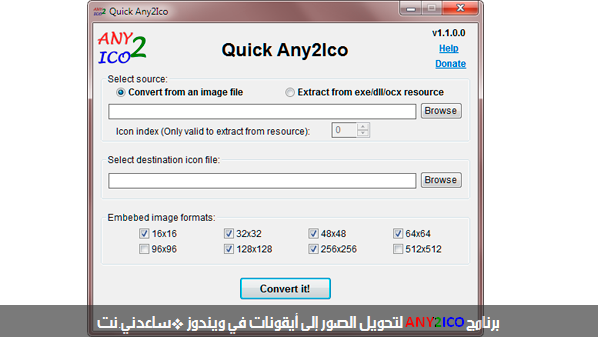
يسمح بتحويل أي صورة إلى أيقونة، وكذلك يسمح بالحصول على الصور الموجودة داخل البرامج والألعاب. السلام عليكم إخواني الكرام زوار ورواد مدونة ساعدني.نت ، اليوم أتيت لكم ببرنامج أكثر من رائع لأنه في بعض الأحيان  كثيراً مايرغب المستخدم بالحصول على أيقونات جديدة من أجل استخدامها في نظام ويندوز مثلاً، أو الحصول على الأيقونات والصور الموجودة داخل أي تطبيق أو لعبة. !-- adsense -- لذا يمكن لمستخدمي ويندوز الإستعانة ببرنامج “ Quick Any2Ico ” الذي يسمح بتحويل أي صورة إلى أيقونة، وكذلك يسمح بالحصول على الصور الموجودة داخل البرامج والألعاب. بعد تشغيل البرنامج يختار المستخدم “Convert from an image file” من أجل تحويل الصور إلى أيقونات، أو يختار “Extract from ….” من أجل الحصول على الصور من داخل الألعاب أو البرامج.

الطريقة الأسهل لفتح أكثر من نافدة لنفس البرنامج في ويندوز 8

صورة
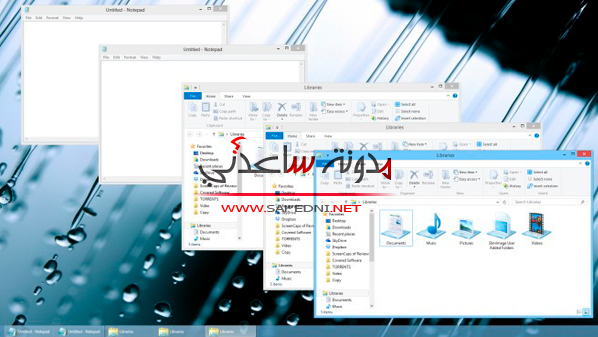
  اليوم و بإذن الله سوف نتكم في هذه التدوينة عن طريقة لفتح أكثر من نافدة لنفس البنرامج على نظام ويندوز 8 . فالكل يعلم ويعرف أن من المستحيل فتح أكثر من نافذة لنفس البرنامج داخل ويندوز 8 !! لكن بفضل هذه الطريقة المستحيل أصبح حقيقة . اولا يجب الإستعانة بهذا البرنامج يمكن تنزيله من هنا  عند إنتهائك من تنزيل البرنامج على جهاز قم بفتحه سوف تظهر لك نافدة صغيرة إضغط عليها وهي التي بإسم " Press Here for apply" عندها سوف تظهر لك رسالة مباشرة بعد الضعط تخبرك بنجاح العملية و مبروووك عليك الأن تميز بنظام كامل و بالتوفيق لكم .

طريقة متابعة تنبيهات آندرويد على أجهزة الحاسب

صورة
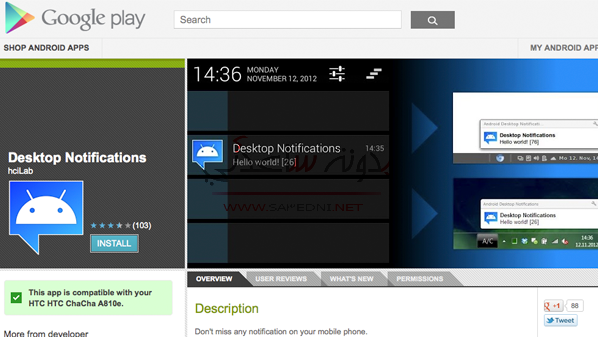
على الرغم من التطور الحاصل في أنظمة تشغيل الهواتف المحمولة إلا أن ميزة التكامل مع الحاسب المكتبي تعد من أهم الميزات الغائبة حتى الآن، والمقصود بالتكامل هو ظهور تنبيهات مثلاً على سطح المكتب بوجود مكالمة أو رسالة على الهاتف المحمول.  ولكن بفضل وجود إضافة “Android Desktop Notifications” المتوفرة لأجهزة أندرويد ، بات اليوم ظهور تنبيهات آندرويد على سطح المكتب عن طريق متصفح كروم اكثر سهولة ، حيث تتوفّر إضافة خاصة بالتطبيق لمتصفح كروم. كيف نقوم بتنزيل و إستخدام هذه الإضافة !؟؟ قم بالبحث عن البرنامج داخل متجر أندرويد أي جووجل بلاي ...قم بتنزيله على جهازك ، الأن نقوم بتحميل الإضافة الخاصة بجوجل كروم والتي نجدها باسم  Android Desktop Notifications، وتطلب الإضافة رقم سرّي نحصل عليه من التطبيق على الهاتف المحمول ثم تبدأ عملية المزامنة لتصل التبيهات الموجودة على آندوريد إلى متصفح كروم بكل سهولة. تحميل التطبيق من g oogle p lay  تحميل اضافة الكروم من chrome store

برنامج “MoveBOT” لنسخ/نقل/حذف الملفات بشكل آلي في ويندوز

صورة
إخواني رواد و زوار مدونة ساعدني الكرام ..، اليوم سوف نتطرق في هذه التدوينة عن برنامج جد مهم في كل جهاز وهو بنرامج لنسخ و نقل + حذف الملفات الزائدة فكما نعلم أن الجميع دائما يبحث عن برنامج سهل و سلس الإستخدام لكي يقوم بجدولة نسخ أو نقل أو حذف ملفات ألياً ...!! لكن بفضل برنامج MoveBot الحل أصبح الأن بين يديك لجدولة هذه العمليات .  المجلد الذي نرغب بنقل محتوياته ونسخها ومن ثم تحديد تاريخ تنفيذ هذه العملية لتتم بشكل آلي. * كيف يعمل البرنامج !؟ أولا قم بتنزيله على حاسبوك من هنا  و عند الإنتهاء من تتبيثه نحدد المجلد الأساسي الذي نرغب بتنفيذ العمليات فيه “the files are in the directory” وبعدها نحدد المجلد الجديد “will be copied/moved in the folder”، بعدها نحدد نوع العملية من القائمة الموجودة على اليمين ونضغط على زر “start” عند الإنتهاء ليتم تشغيل المؤقت الزمني وتنفيذ العملية عند التاريخ المحدد.

“Protectorion ToGo” برنامج لتشفير الملفات وحمايتها بكلمة مرور في ويندوز

صورة
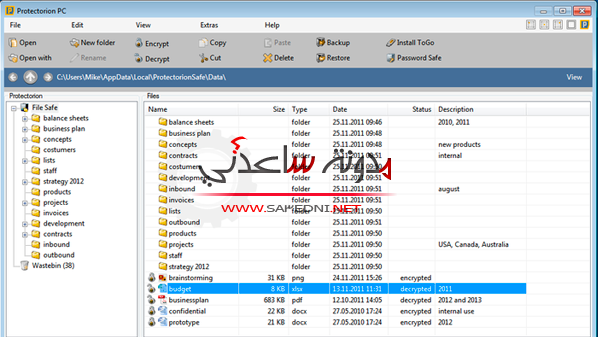
يقوم بتشفير جميع البيانات الموجودة على وسائط التخزين سواءًا كانت داخلية أم خارجية أصبح اليوم الكل يرتعب من إختراق جهازه أو ملفاته ! فالكل يفكر دائماً و خوفا على سلامة وأمن معلوماته الشخصية ، بأنه سوف يترك الأنترنت و الحاسوب أيضا وذلك بغية حفاظه على معلوماته الشخصية و السرية ... لكن اليوم ساقدم لكم برنامج أكثر أمانا وحماية فهو يقوم بتشفير جميع البيانات الموجودة على وسائط التخزين سواءًا كانت داخلية أم خارجية. سوف أضع شرح بسيط وسهل الفهم عن كيفية تسطيب و عمل البرنامج : إسم البرنامج " Protectorion ToGo" مجاني يعمل على أجهزة ويندوز ... أولا قم بتحميل البرنامج من هنا وبعد الإنتهاء من تنزيل البرنامج سوف يطلب منك إدخال كلمات المرور رئيسية من أجل حماية البرنامج بها، بعد ذلك يقوم البرنامج بإنشاء مجلد باسم “ProtectorionSafe” حيث لايمكن الدخول على هذا المجلد إلا عن طريق البرنامج وبالتالي كل مايتم تخزينه فيه مُشفّر. وهكذا تكون قد حمية معلوماتك الخاصة و تصفح النت وأنت مرتاح ، وبالتوفيق لكم .

برنامج “Genius PDF” لقراءة الكتب الإلكترونية في ويندوز

صورة
أصبحنا اليوم نتكلم عن عالم التكنولوجيا و الكتب الإلكترونية أيضا ، فكما نعلم أصبحت الكتب الإلكترونية محطة من محطات الجميع فالكل يبحث عن كتاب إلكتروني حول موضوع أو مجال لقرائته ولكن يجد مشكلة وهي انه لا يتم قراءة الكتاب على جهازه بالشكل الصحيح و ذلك لعدم توفره على برنامج يتوافق مع معاير هذه الكتب الإلكتروني ....! هذا أصبح من الماضي لأن الأن أتيت لكم ببرنامج من ضمن البرامج المميزة لقراءة الكتب الإلكترونية . لتحميله من هنــا . يمكن استخدام برنامج “ Genius PDF ” في ويندوز المتخصص في قراءة الكتب الإلكترونية التي تأتي بصيغ مختلفة مثل “بي دي إف”، “إي بوب”، “سي بي آر” و “سي بي زيد”. بعد تشغيل البرنامج نلاحظ أن واجهته تشبه واجهة برنامج “آكروبات” من أدوبي خصوصاً عند فتح مستند “بي دي إف”، أما عند فتح أي ملف بصيغة “موبي” مثلاً فنلاحظ طريقة عرضه البسيطة والتي تركز على المحتوى دون وجود أزرار كثيرة وتعقيدات لتمنح المستخدم تجربة مشابهة لقراءة الكتب الإلكترونية على الحواسب اللوحية.

تطبيق “Scatter” لتبادل النصوص المنسوخة والصور بين هواتف آندرويد ونظام ويندوز

صورة
  كثير من أصحاب أجهزة أندرويد أو الويندوز مايقومون بنسخ بعض النصوص في حاسبه أو في هاتفه المحمول ويرغب بنقلها من واحد إلى الثاني، والحل الأمثل في هذه الحالة هو ارسال النص المنسوخ عن طريق رسالة بريدية. تطبيق “Scatter” في آندرويد وويندوز يسمح للمستخدم بتبادل النصوص المنسوخة بين الجهازيين بكل سهولة إضافة إلى تبادل الصور أيضاً. بعد تثبيت البرنامج على ويندوز والتطبيق على آندرويد ، يقوم المستخدم بإنشاء حساب مجاني وتسجيل الدخول عن طريقه في الجهازيين لتبدأ المزامنة ويظهر للمستخدم تبويب “Clipboard” من أجل الحصول على النصوص المنسوخة في أحد الجهازيين.

طريقة الحصول على النسخة التجريبية لنظام ويندوز 8.1

صورة
ينتظر عشاق نظام ويندوز بشغف كبير نسخة ويندوز الجديدة والتي تعرف باسم ويندوز 8.1 نظرا لتزايد وتعدد الأنظمة الخاصة بالحواسب و الأجهزة أصبحت شركة ماكروسوفت هي المسيطر الأكبر ضمن الأنظمة بنظام ويندوز 8.1 أو ويندوز 8 المهم إصدارات الأخيرة ..، فالكل يفعل ما في جده لإقتناء جهاز يكون بنظام وينداوز 8.1 أو 8 الأن الحلم أصبح حقيقة نسخة تجريبية من نظام وينداوز 8.1 بجميع محتوياته و مميزاته ولتجربته من هنــا  ومن ثم الضغط على زر “Get It Now” ليتم نقله إلى صفحة التنزيل مباشرةً. كما يمكن للمستخدم تسجيل بريده الإلكتروني داخل هذه الصفحة للحصول على آخر التحديثات والأخبار حول النسخة الجديدة.

7 من أفضل التطبيقات المحادثة و الدردشة النصية و الصوتية و المرئية

صورة
اليوم في هذه التدوينة سوف نتكلم ونتطرق لـ7 من أفضل التطبيقات المحادثة و الدردشة النصية و الصوتية . لماذا فقط 7 تطبيقات خاصة بالمحادثات و الدردشة !؟؟ * لأنه أصبح الشخص يتوه عي عالم من التبطيقات التي أصبحت تتزايد كل يوم ولا يعرف من هو التطبيق الأفضل و الأمن له ، لهذا قمت بإختيار 7 فقط وهم تموفرون على جميع الأجهزة (أيفون ، أندرويد ، نوكيا ، حتى الحواسب أيضا كالويندوز والماك). سوف أستعرض الأن أفضل التطبيقات الخاصة بالمحادثات و الدردشة : تطبيق WhatsApp عدد المستخدمين : أكثر من 200 مليون مستخدم. متوفر على أنظمة : أندرويد، iOS، ويندوز فون، وبلاك بيري. أهم المميزات : المحادثات النصية، المحادثات الجماعية، مشاركة الملفات، مشاركة مكان تواجد المستخدم. تطبيق Skype عدد المستخدمين : أكثر من 300 مليون مستخدم. متوفر على أنظمة : أندرويد، iOS، ويندوز فون، بلاك بيري، ويندوز 8، و الماك OS X. أهم المميزات : المحادثات النصية، المحادثات الجماعية، المحادثات الصوتية، المحادثات المرئية، مشاركة الملفات، مشاركة الشاشة. تطبيق BBM عدد المستخدمين : 55 مليون مستخدم. متوفر على أنظمة...

“WPS Office” البديل و المنافس الأول لمايكروسوفت أوفيس

صورة
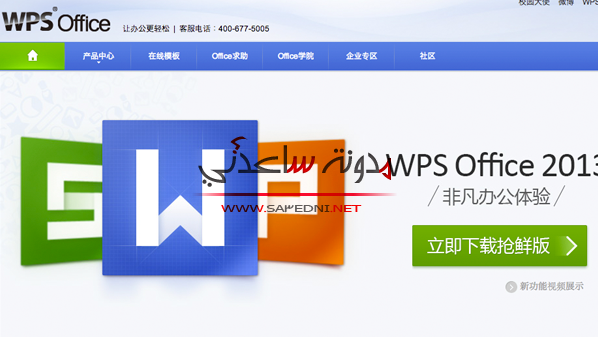
أصبحت اليوم العديد من الحُزم تُطرح لأوفيس وهي بديلة لكن بدون جدوى ، لأنها لا تتوفر على تلك المزايا أو التصميم الذي يريده الشخص ، وكما نعلم إخواني فالجميع يبحث عن شئ يرتاح فيه من الناحية الجمالية و الدقة و الإحترافية وسهولة الإستخدام ... * أين هو بديل مايكروسوفت أوفيس المجاني !؟؟ = نعم المجاني !! وها هو الأن أطرحه بين أيديكم البديل لـمايكروسوفت اوفيس و بالمجان إنه برنامج  "WPS Office" هذا البرنامج الذي يمتاز على جميع الحزم البديلة لـ "Microsoft Office" .  يقدم العديد من الإمتيازات المجانية حيث انه لديه نفس شكل مايكروسوفت أوفيس والعديد من الخصائص الموجودة في مايكروسوفت أوفيس. والجميل في هذه الحزمة أنها تتوفر على ويندوز ولينكس إضافة إلى آندرويد بشكل مجاني وهو مايعطي المستخدم تجربة متكاملة على جميع المنصّات. ولمن أعجبته الحزمة وأراد تحميلها فل يتفضل من هنا على هذا الرابط المباشر للموقع الخاص بها : إضغط هنا لتحميل

برنامج "Sumatra PDF" المنافس لـ Adobe Reader

صورة
بسم الله الرحمان الرحيم السلام عليكم رواد و زوار مدونة ساعدني ، اليوم بإذن الله سأعطيكم برنامج غني عن التعريف وهو المنافس الأكبر لبرنامج أدوبي ريدر قآرئ الملفات على ويندوز ، لماذا إخترت لكم برنامج "Sumarta PDF" :   لأنه يتميز بخصائص جديدة غير موجودة في برامج أخرى ، فهو يقرء جميع المستندات و الملفات الموجودة بـالويندوز .  كما أنه يدعم العديد و العديد من الصيغ المهمة. . . فضلاً عن صيغة PDF ، يستطيع البرنامج قراءة الكتب التي تأتي بصيغة ePUB والمستخدمة مع أجهزة الآيباد والآيفون، كما أنه يقرأ ملفات cbr المستخدمة في قصص الكوميك.. بالإضافة لصيغ أخرى مثل MOBI، CHM، XPS، DJVW، CBZ. و مايميز البرنامج بأنه مجاني و  لجميع أجهزة الويندوز ، كما أن حجمه صغير جدا (لا يتعدى 5 ميجا بايت)، وهو بالإضافة لهذا سريع جدا، و يتوفر بالبرنامج واجهة عربية.     البرنامج يحمل واجهة بسيطة وواضحة، ولن تجد صعوبة في استخدامه. كما أن في البرنامج العديد من الاختصارات التي ستسهل استخدامك له.      والميزة الأهم في البرنامج من وجهة نظري , أنه إذا ما توقفت في نص...

حماية الوايفاي الخاص بك مع برنامج Wifi Protector

صورة
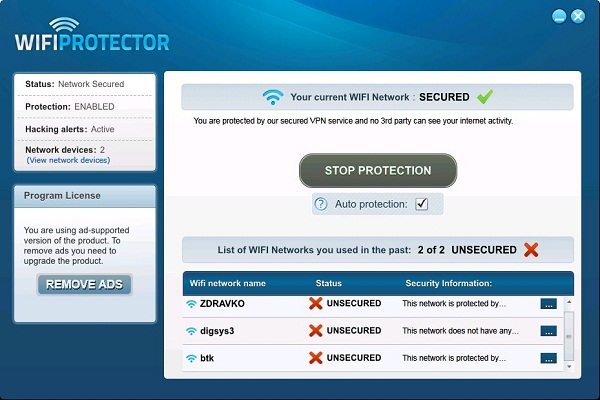
الوايفاي هو من اكثر الاشياء المعرضة للاختراق لان بعض الهكرز يتجهون لاختراق شبكات الغير للوصول الى جميع الاجهزة المتصلة على نفس الشبكة , موضوعنا اليوم هو كيفية حماية شبكة الوايفاي الخاصة بك مع برنامج Wifi Protector . اولا : ما هو برنامج wifi protector ? برنامج Wifi Protector هو برنامج يحمي شبكات الوايفاي من خلال تشفيرها بذالك يصعب على المخترق تخطي كلمة السر الخاصة بالشبكة . كما يساعدك في الحفاظ على خصوصيتك باخفاء الايبي . ايضا يقوم بانذارك في حال حاول الهكر اختراق شبكتك عن طريق الدوس . ثانيا : كيفية استعماله ! استعمال برنامج Wifi Protector سهل جدا كل ما عليك فعله هو تحميل البرنامج و تشغيله . للتحميل : Wifi Protector

كيف تسرع كتابتك على الحاسوب ؟

صورة
كثير من المبتدئين في عالم الانترنت و الحاسوب تكون كتابتهم على الكيبورد بطيئة بعض الشيئ و ذالك بسبب ان الكتابة على كيبورد الحاسوب تكون جديدة عليهم  ,ساعطيك في هذه التدوينة نصائح و طرق لزيادة سرعت كتابتك على الكيبورد. 1-اسباب البطئ في الكتابة . قلة استعمال الكومبيوتر .  هناك البعض نادرا ما يستعمل الكومبيوتر ولا يكون على علم بمكان الاحرف على الكيبورد. تعدد لغات الكتابة . 2-طرق تسريع الكتابة على الكيبورد . هناك عدة طرق لتسريع كتابتك ساذكر الطرق الفعالة .  الطريقة الاولى  اختيار مقعد مريح و مناسب للجلوس باستقامة . ضع اصابعك باتجاه صحيح على لوحة المفاتيح ثم قم بالكتابة باطراف اصابعك ولا تستعمل اظافرك كما ان لوحة امفاتيح يجب ان تكون بمستوى الساعد مباشرة .   الطريقة  الثانية  هذه الطريقة هي الاكثر فعالية فبمساعدة موقع  10fastfingers  يمكنك دائما اختبار سرعتك في الكتابة لترى مدى تقدم سرعتك و ميزة هذا الموقع انه يمكنك اختبار سرعتك في الكتابة بعدة لغات اضافة الى العربية . نصائح :  تجنب النظر على لوحة المفاتيح ا...